
Una de las diversas funciones que tienen los celulares hoy en día es la conocida, captura de pantalla. Es por eso, que a través de esta guía te explicamos cómo hacer una captura de pantalla en un teléfono Samsung; para nuestro ejemplo incluimos los Galaxy S21 y Note 20 Ultra, aunque otros modelos siguen procesos similares.
- Todo Jujuy >
- País >
- Mundo >
Cómo hacer una captura de pantalla en un teléfono Samsung
En esta nota te explicamos el paso a paso de cómo hacer una captura de pantalla en un teléfono Samsung.
Cómo hacer una captura de pantalla en un teléfono Samsung
Desliza la pantalla
Puedes hacer una captura de pantalla deslizando la parte lateral de tu mano en cualquier dirección. Este método no aplica para todos los teléfonos Samsung, pero debería poder usarse en los modelos insignia como el Galaxy S21 Ultra.
Habilita la función del deslizamiento de la mano
- Paso 1: desliza la pantalla de arriba hacia abajo y toca el ícono del engrane. Esto abre las configuraciones del dispositivo.
- Paso 2: toca Funciones Avanzadas.
- Paso 3: toca movimientos y gestos.
- Paso 4: toca el Switch junto a la configuración Deslizar la Palma para Capturar para habilitar esta función.
Podés hacer la captura de pantalla
Con Deslizar de la Palma para Capturar habilitado, ahora puedes hacer la captura con un simple deslizamiento. Puede tomar varios intentos, pero la práctica hace al maestro.
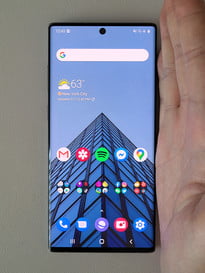
- Paso 1: posiciona tu mano de forma vertical a la izquierda o derecha de la pantalla, como si fueras a practicar karate con tu celular.
- Paso 2: mueve tu mano de izquierda a derecha o de derecha a izquierda por encima de la pantalla, como si fuera un escáner.
Deberías sentir una vibración, ver una animación de captura que ilumina la pantalla o recibir una notificación de que se ha guardado una imagen en la galería.
Usa el atajo de los botones (botón de Inicio)
No todos son fanáticos de los controles gestuales. Afortunadamente, la mayoría de los teléfonos Android ofrecen un método más táctil para hacer una captura de pantalla.
- Paso 1: presiona los botones de Encendido e Inicio al mismo tiempo.
- Paso 2: continúa presionándolos por un segundo hasta que escuches el sonido de la cámara, o hasta que veas alguna indicación visual de que se hizo la captura.
Copyright © Todo Jujuy Por favor no corte ni pegue en la web nuestras notas, tiene la posibilidad de redistribuirlas usando nuestras herramientas. Derechos de autor reservados.