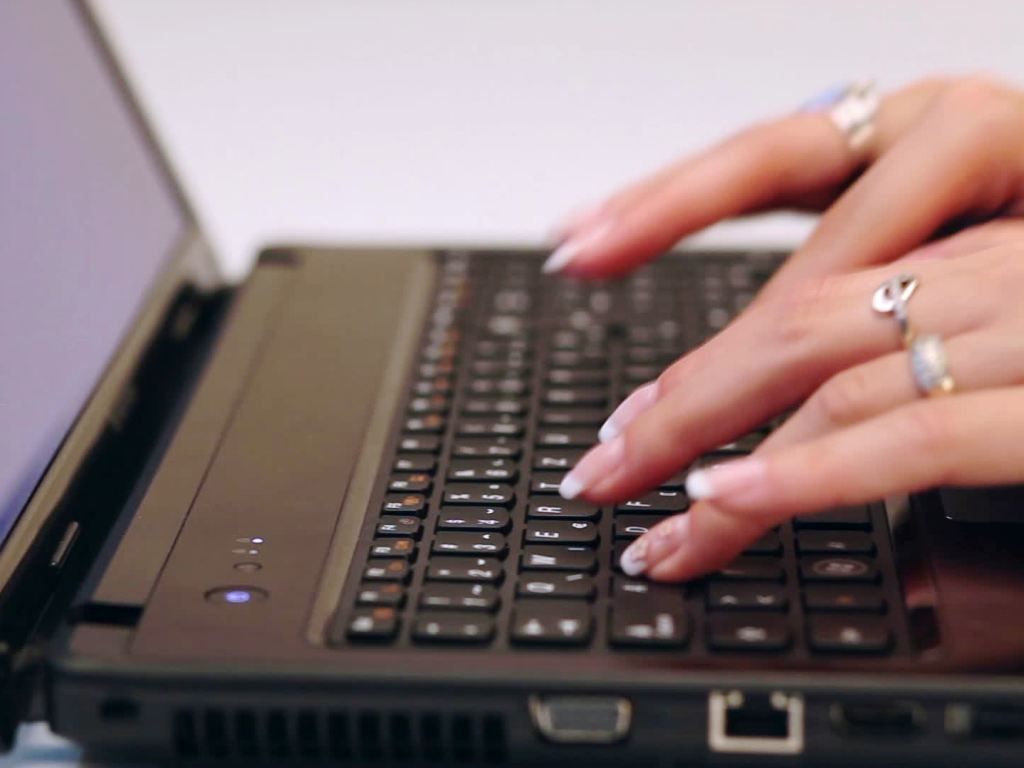
Víctor Domingo, presidente de la Asociación de Internautas de España, advierte que la cuestión va más allá de la molestia causada por tener una conexión más lenta. “El problema surge cuando los hackers convierten tu ordenador en un PC zombi: toman el control de tu dispositivo para hacer phishing, generar spam o cometer cualquier otro tipo de delito con nuestra dirección IP”, asegura.
1. Cómo descubrir al intruso
Una conexión más lenta es solo una de las señales que nos deben de hacer saltar las alarmas. Marcos Gómez, subdirector de operaciones de INCIBE, explica que otro indicio nos lo dan los errores al cargar páginas con una alta disponibilidad de servicios, como Google. “Además, si no tienes ningún dispositivo conectado y el router parpadea mucho, preocúpate”, alerta.
Herramientas gratuitas online. Para descubrir si alguien más está utilizando nuestra señal, Víctor Domingo aconseja rastrear nuestra red a través de una serie de softwares gratuitos. Existen métodos específicos para Microsoft Windows (Wireless Network Watcher o Microsoft Network Monitor), así como para Apple (Mac OS X Hints) y dispositivos móviles o Android (Fing, Network Discovery, Net Scan) e iOS (Fing, IP Network Scanner, iNet). La desventaja de estas herramientas es que detectan solo los equipos que están conectados a nuestra red en el preciso instante en el que realizamos la verificación.
Accede al registro del router. Para acceder a la interfaz de administración del router, hay que teclear su dirección IP en la barra del navegador. Esta —normalmente 192.168.1.1— se encuentra en la información proporcionada por el fabricante; en alternativa la podemos averiguar dándole al botón inicio y tecleando cmd en el espacio donde aparece la lupa. En el recuadro que se abre, introducimos el comando ipconfig /all y después intro. Los números que se corresponden a la voz puerta de enlace predeterminada son la dirección IP de nuestro router. En un dispositivo Apple, en la lupa digitaremos la palabra terminal y luego netstat –r. La dirección aparecerá bajo la voz gateway. Llegados a este punto, copiamos la dirección en la barra del navegador. Se abrirá la interfaz de configuración del router. El nombre de usuario y contraseña suelen estar apuntados en el manual del router o en la pegatina que está debajo de ello. Si no los encontramos, podemos buscarlos en las páginas que los recopilan según la marca y modelo del router.
Ahora viene el momento de buscar el historial de los dispositivos que se hayan conectados a nuestro Wi-Fi. Lo encontraremos, generalmente, en el apartado DHCP o en el registro de los equipos asociados a la red. Ya que la IP de nuestros aparatos puede cambiar, hay que identificar al intruso a través de la dirección MAC, es decir, la dirección física de cada dispositivo. Este número, de 12 caracteres entre cifras y letras, ya nos ha aparecido anteriormente al ejecutar el comando ipconfig /all bajo la voz dirección física —para que aparezca en Apple, tras digitar netstat –r, tendremos que escribirifconfig seguido por el nombre de la tarjeta asociada (que aparece bajo la voz netif) y buscar el número asociado a la palabra ether—. Otra forma para averiguar este código, tanto en ordenadores como en móviles y tabletas, es entrando a las opciones avanzadas de las propiedades de la tarjeta de red.
2. Fortalece la seguridad de tu conexión
Cambia el nombre y la contraseña de la red. Raul Siles, exalumno de la Escuela Técnica Superior de Ingenieros Informáticosy fundador de la empresa de seguridad informática Dinosec, sugiere que cambiemos el nombre de nuestra red (SSID) —por defecto proporcionado por el fabricante—, así como su contraseña. “En lugar de una palabra, es mejor una frase superior a los 20 caracteres. Por ejemplo: estaeslaclavedeseguridaddemicasa. Será más difícil de averiguar y más fácil que nos acordemos de ella”, sugiere. Para aumentar aún más la seguridad, Siles aconseja modificar también la contraseña de acceso a la interfaz de administración del router.
Refuerza el protocolo de seguridad. El mejor sistema para proteger nuestra red doméstica es el protocolo WPA2-PSK, recomienda Siles. “Éste se selecciona en la interfaz del router. Si la configuración nos permite modificar también el encriptado, tenemos que elegir la opción AES”, añade.
Usa el filtro MAC. La empresa de seguridad informática Kaspersky aconseja incluir en el panel de administración del router las direcciones MAC de nuestros dispositivos, de modo que sean los únicos “autorizados” a conectarse a la red. El inconveniente de este sistema es que tendremos que cambiar la configuración del aparato todas las veces que tengamos que conectar un nuevo dispositivo, por ejemplo cuando algún huésped nos pida utilizar nuestra señal.
Inhabilita la administración remota y oculta tu red. Marcos Gómez, de INCIBE, sugiere modificar la configuración delrouter para que podamos acceder a su interfaz solo a través del cable LAN y no por red inalámbrica. Antes habrá que averiguar si nuestros dispositivos tienen puerto de acceso para el cable, ya que las tabletas y algunos modelos de portátiles no disponen de ello. “También puedes elegir ocultar turouter, para que nadie lo vea”, añade Gómez: “Y, si te vas de vacaciones, apágalo, por si hay algún listo que quiere aprovechar de que te has ido para hacer lo que quiera”.
Fuente: El País
Sumate al Canal de WhatsApp de TodoJujuy.com
Recibí las noticias en tu celular sumándote al Canal de WhatsApp de TodoJujuy.com. Ingresá al siguiente enlace: https://whatsapp.com/channel/0029VaQ05Jk6BIErMlCL0v0j
Si querés, podés activar las notificaciones.
Además, podés comunicarte con nosotros a través del WhatsApp de las Noticias al 3885007777.
Copyright © Todo Jujuy Por favor no corte ni pegue en la web nuestras notas, tiene la posibilidad de redistribuirlas usando nuestras herramientas. Derechos de autor reservados.